
人生で一度はやってみたい リスト100
haruka
はるろぐやねん

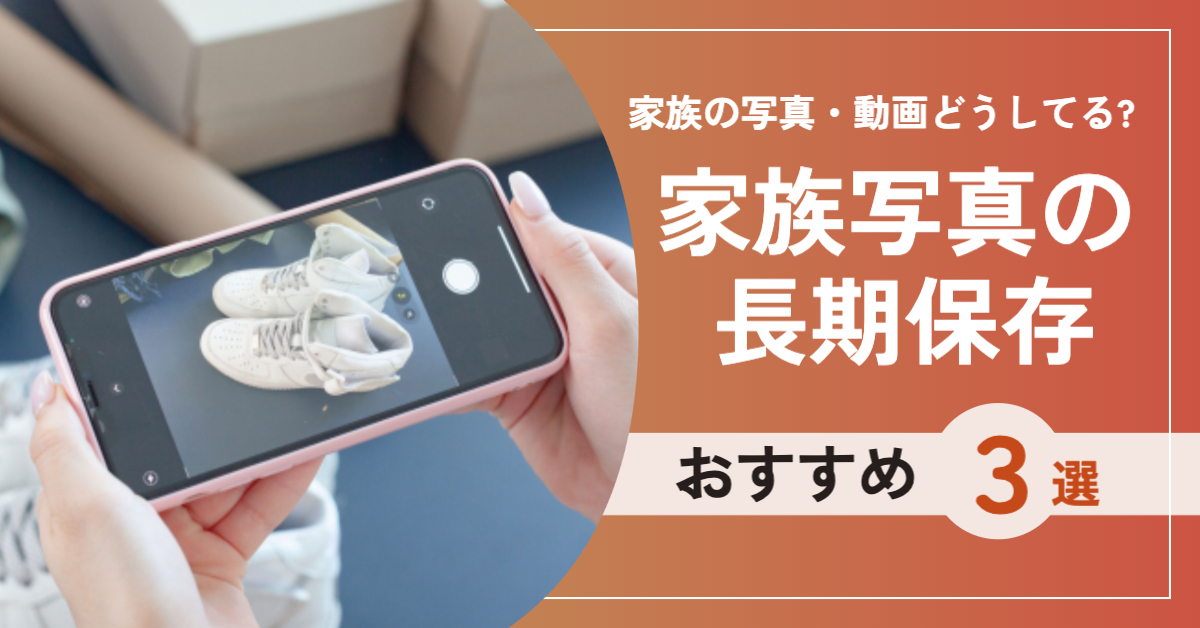
スマホで手軽に撮れるようになり、家族の写真や動画はどんどん増えていきます。
でも、端末に保存したままにしていると、故障や紛失で一瞬にして消えてしまうかもしれません。
学生時代や新社会人のころの写真って、残ってないんだよね…。
いい保存方法ってないのかな?

大切な家族の写真をずっと残しておく方法を、この記事でお話ししましょう。

結論から言うと、
「みてね」「Amazonフォト」「NAS」の3つを組み合わせた三重バックアップがおすすめ
です。
毎日使うのは「みてね」、もしものときの控えに「Amazonフォト」と「NAS」。
役割を分けておけば、どれか1つが使えなくなっても大切な写真は残ります。
みなさんは定期的に写真や動画のバックアップをとっていますか?
私はこれまでバックアップをとっていなかったため、10年以上前の写真が残っていません…
データを1か所にしか保存していない場合、次の3つのリスクがあります。
バックアップをとっていなかったので、10年以上前の写真がほとんど残っていません…(泣)
大切な思い出が消えてしまわないように、保存先を2か所以上に分けて「二重のバックアップ」をしておきましょう。
写真や動画の保存方法は、大きく分けて5パターンあります。
それぞれのおすすめ度をまとめると、次のとおりです。
| 保存方法 | おすすめ度 | ひとことで言うと |
|---|---|---|
| クラウドストレージサービス | どこからでも見られて、自動でバックアップ | |
| 光ディスク(Blu-ray Disc) | 長期保存向きだが、手間がかかる | |
| HDD・SSD | 大容量だが、機械なのでいつか壊れる | |
| スマホやパソコン | 手軽だが、故障・紛失・容量不足のリスク | |
| USB・SDカード | 一時保存向き。長期保存には不向き |
どれか1つだけに頼るのではなく、性質の違う保存先を組み合わせるのがポイントです。
わたしのおすすめは、クラウド2つと手元の機器1つを組み合わせた「三重バックアップ」です。
| サービス | 役割 | おすすめの理由 | |
|---|---|---|---|
| ① | 家族アルバム「みてね」 | メインの保存先 | 写真は無料・無制限。家族で共有しやすく、毎日の閲覧に便利 |
| ② | Amazonフォト | クラウドの予備 | プライム会員なら写真が無制限。「みてね」が使えなくなったときの備え |
| ③ | NAS | 手元の控え | 自宅に全データを保管。ネットやサービスの都合に左右されない |
クラウドは「どこからでも見られる」、NASは「自分の手元に残る」。
強みが違うものを組み合わせることで、サービス終了・端末の故障・紛失のどれが起きても写真を守れます。
そもそも、クラウドストレージサービスって何ですか?
インターネット上にデータを保存するサービスのことだよ!
インターネット環境があれば、パソコンやスマホ、タブレットから、場所や時間を問わずにアクセスできます。
データは企業のデータセンターで管理されているので、大規模な災害などが起きない限り、消えてしまう心配はほとんどありません。
クラウドストレージサービスの特徴
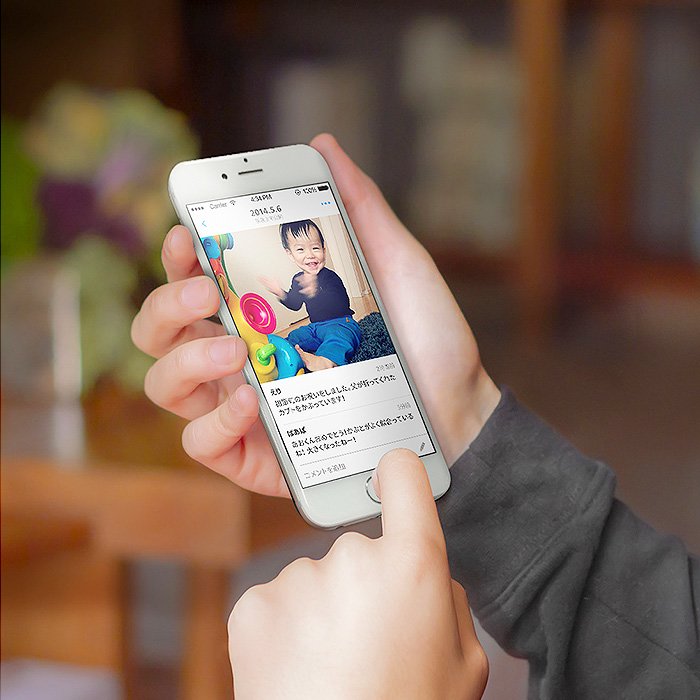
クラウドストレージサービスの中でも、わたしが一番おすすめしたいのが、株式会社ミクシィが提供している家族アルバム「みてね」です。
写真を無制限に保存できるサービスは他にもありますが、「みてね」は2分以内の動画も無料・無制限で保存できるのが大きな特長です。
家族アルバム「みてね」の特徴はこんな感じだよ
ただし、大手企業のサービスでも終了する可能性はゼロではありません。
心配な方は、ほかのクラウドストレージサービスと併用するのがおすすめです。
クラウドストレージサービスは他にもいろいろあって、どれを使えばいいか迷いますよね。代表的なサービスを比較してみました。
| 項目 | みてね | Amazonフォト | Googleフォト(Google One) | iCloud |
|---|---|---|---|---|
| 運営会社 | ミクシィ | Amazon | Apple | |
| 保存容量(無料版) | 無制限 | 5GB | 15GB | 5GB |
| 保存容量(有料版) | ー | 100GB〜1TB | 100GB〜2TB | 50GB〜2TB |
| 月額料金(有料版) | 590円〜1,090円 | 250円〜1,300円 | 250円〜2,900円 | 150円〜1,500円 |
| 特長 | ・家族向け機能が充実 ・子どもの成長記録に最適 | ・Amazonプライム会員は写真の保存容量が無制限 ・Amazonとの連携がスムーズ | ・Googleアカウントがあれば使える ・AIによる写真整理機能が便利 | ・Apple製品との相性がよい ・iPhoneユーザーにおすすめ |
はるか家はプライム会員なので、2つ目のクラウドストレージサービスはAmazonフォト一択でした。
お金をかけたくないなら、15GBまで無料で使えるGoogleフォトもありですね。
参考までに、クラウドストレージサービス以外の保存方法も、メリット・デメリットとあわせて紹介します。
おすすめ度:
手軽ですが、紛失や故障でデータが消えるリスクがあるので、おすすめはしません。
最近はスマホのバックアップ機能である程度リスクを減らせますが、そのぶん端末の容量が圧迫されてしまいます。
おすすめ度:
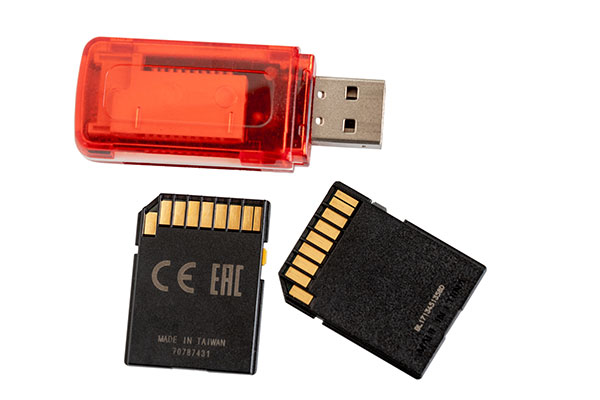
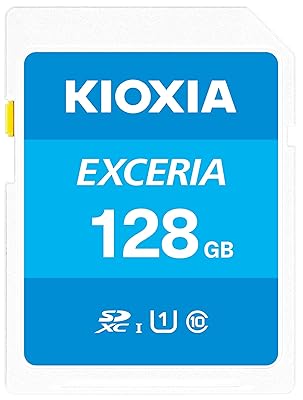
USB・SDカードは、長期間放置すると劣化してデータが消えてしまうことがあります。
また、書き込み回数や経過年数によって寿命を迎えるため、大容量のデータの保存には向いていません。
久しぶりに写真を見ようとしたら壊れてた…なんて可能性があるのは怖いですね。

 ポチップ
 ポチップ
 ポチップ
おすすめ度:
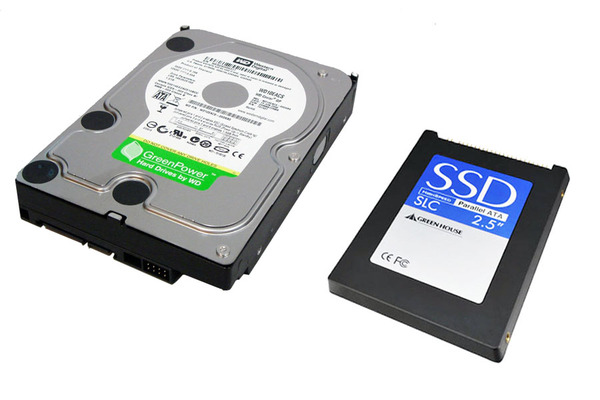
HDD(Hard Disk Drive)・SSD(Solid State Drive)は外付けの記録媒体で、大容量のデータを保存できます。
中でもSSDは書き込み速度が速く、衝撃にも強いのが特長です。
ただし、USBメモリと同じく機械なので、書き込み回数や経過年数によっていつかは寿命を迎えます。
HDDには「おもいで箱」や「NAS」などもあるので、また別途記事で紹介します。
わたしはパソコンを使うことが多いので、NASに写真や動画を保存しています
HDD単体だと「壊れたら終わり」ですが、NASは2台のHDDに同じデータを書き込む「ミラーリング(RAID1)」に対応したモデルを選べば、1台が故障してもデータが残ります。
さらにクラウドと併用すれば、メインではなく「手元の控え」として十分頼れる存在です。
 ポチップ
 ポチップ
おすすめ度:
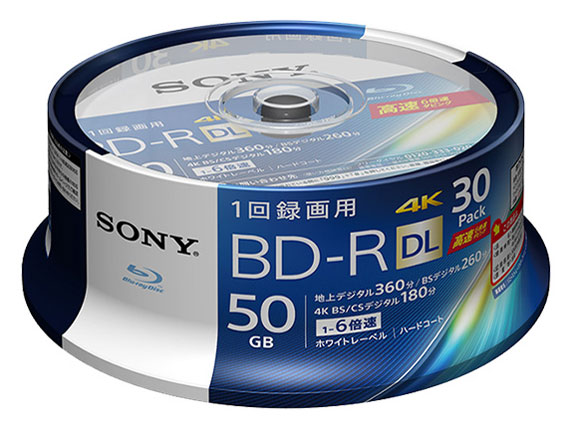
長期保存を考えるなら、光ディスクは優れた記録媒体です。
データ保存用のディスクなら50年以上の保存が可能とされています。
ただし、保存の作業が面倒で、見たいときにすぐ見られないのが難点です。
長期保存だけを考えるなら、光ディスク(Blu-ray Disc)はありです。
とはいえ、書き込みや保管がちょっと面倒ですし、外出先で動画や写真をサッと見られないのもネック。
普段使いのしやすさまで含めると、正直微妙なところですね。
 ポチップ
写真や動画は「1か所だけ」に保存せず、保存先を分けるのが大切
※本記事のリンクには一部アフィリエイトを含みます。
「はるかに紹介料が入るのはちょっと…」という方は、ぜひ各公式サイトや検索から直接チェックしてみてください。
 ポチップ

※プライム非会員(無料会員)は、写真と動画を合わせて5GBまで無料