【初心者向け】IPO株投資とは?特徴・選び方をやさしく解説
haruka
はるろぐやねん


STEP1で銀行の口座を開設して、 STEP2で証券口座も無事に開設できたあなた。
「さあ、次は何をすればいいの?」
…ここで手が止まってしまう人、めちゃくちゃ多いんです。
わたしも正直そうでした。
証券会社のアプリを開いたら、横文字だらけのファンド名がズラ〜っと並んでいて、「何をすればいいの?」ってなりませんでしたか?
この記事では、初心者でも真似しやすいようにスマホでの積立て設定を紹介します。
今回はSBI証券を使って、NISA制度を利用した『つみたて投資』を始められる手順をステップごとに解説しますね!
この記事でわかること
まずサクッとおさらいしましょう!
つみたてNISA(正式名:新NISAのつみたて投資枠)とは、投資で得た利益に税金がかからなくなる、国が用意してくれたお得な制度です。
通常、投資で利益が出ると約20%の税金がかかります。
でもNISA口座を使えば、その税金がゼロ!
たとえば10万円の利益が出た場合、通常なら約2万円が税金で消えてしまいますが、NISAなら10万円まるごと手元に残ります。
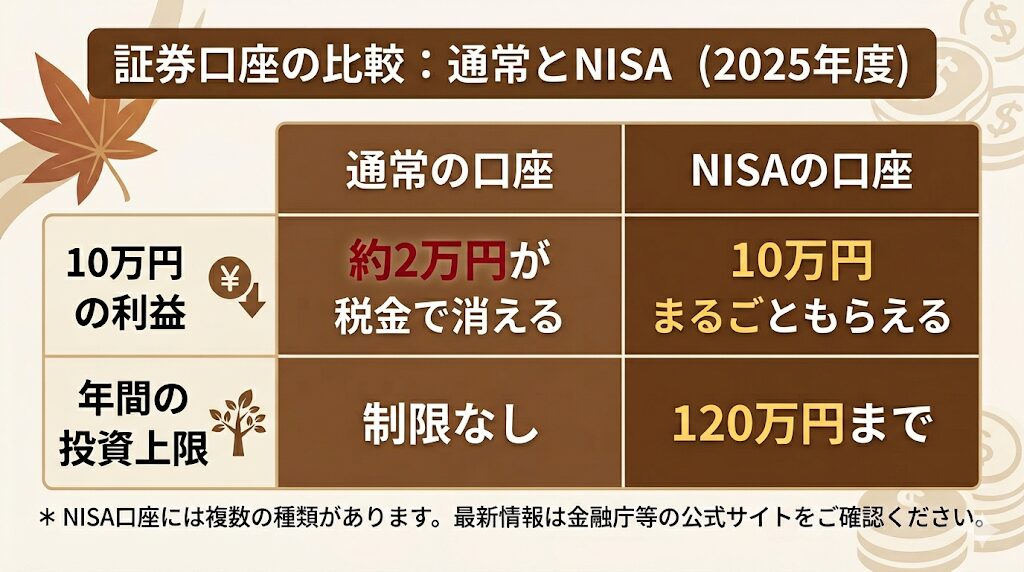
しかも年間120万円まで非課税で投資できるので、毎月コツコツ積み立てるのに最適な制度なんです!
NISAのつみたて投資枠で買える商品は、国が「これは安心!」と認定した投資信託だけ。
その中でも初心者に特に人気なのが、S&P500に連動する投資信託です。
S&P500とは?
アメリカの優良企業500社をまとめてパックにした指数のこと。
Apple、Google、Amazon、マイクロソフト…聞いたことある会社ばかり!
世界最強クラスの企業たちにまとめて投資できます。
「アメリカの会社でしょ?大丈夫なの?」と思うかもしれませんが、S&P500はこの30年間で平均年利約7〜10%で成長し続けています。
わたしの主な投資先は、このS&P500の投資信託です。
月1万円を30年間積み立てた場合、元本360万円が約2,450万円(年利7%計算)になる可能性があります。
もちろん保証はありませんが、長期で積み立てる投資としては王道中の王道です!

他にも定番の投資商品があるので、気になった方はコチラの記事をご覧ください。

ではいよいよ本題!
スマホでSBI証券のアプリを使って設定する手順を解説します。
つみたて設定の方法は2通りあります
どちらでも可能ですが、個人的には①アプリで購入するほうが楽に感じます。
それぞれのタブに設定方法を記載しています。
※2026年以降の専用アプリの名称が「投信つみたてアプリ」に変更となりました。
設定方法が若干異なりますので、後日修正します。
専用アプリを使う場合は、事前に「SBI証券かんたん積立アプリ」をダウンロードしてください。
アプリのダウンロードはコチラ

まずはスマホからアプリににアクセスし、ログインしてください。
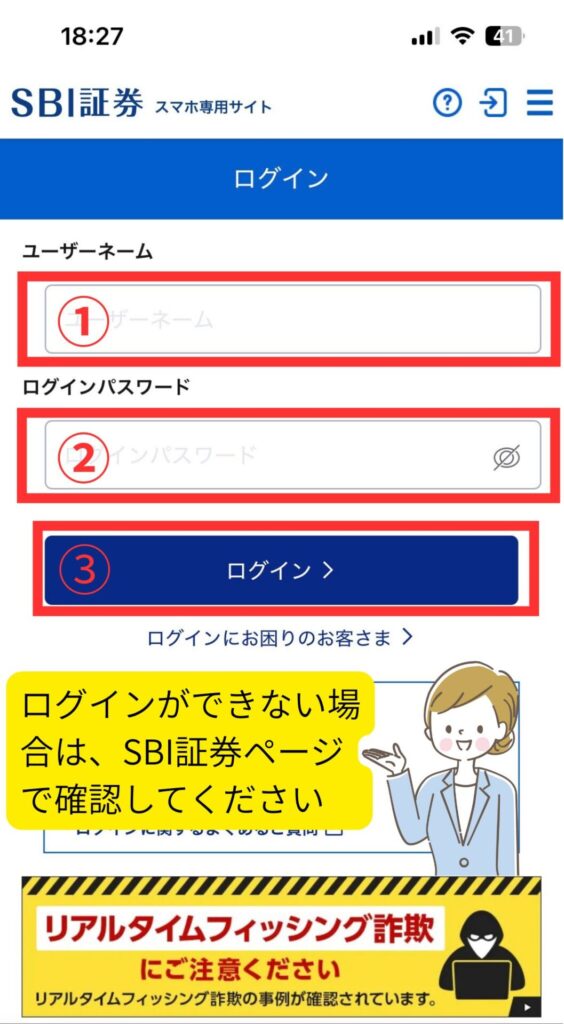
※ログインができない場合は、SBI証券公式サイトから確認してください。
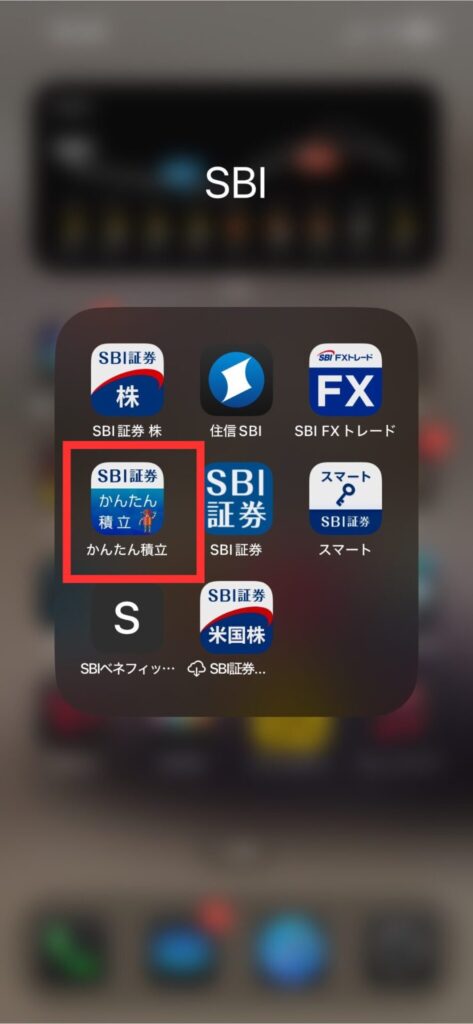
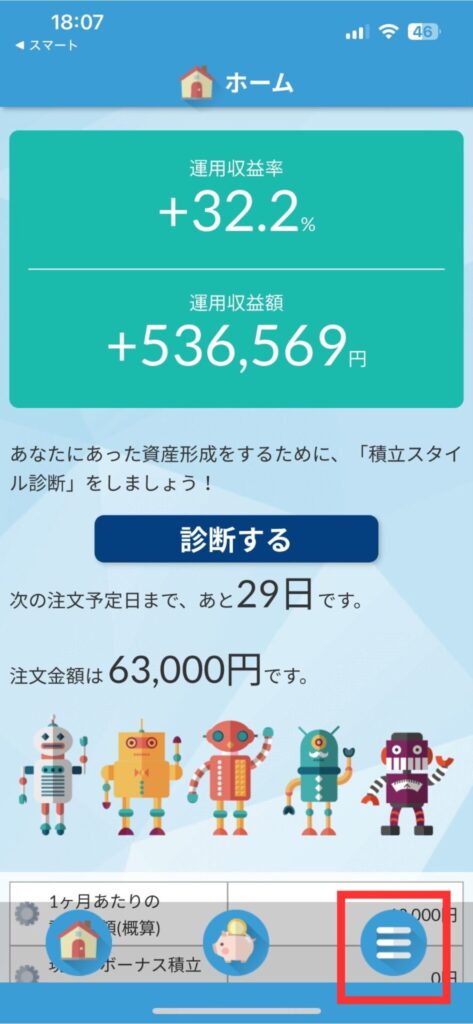
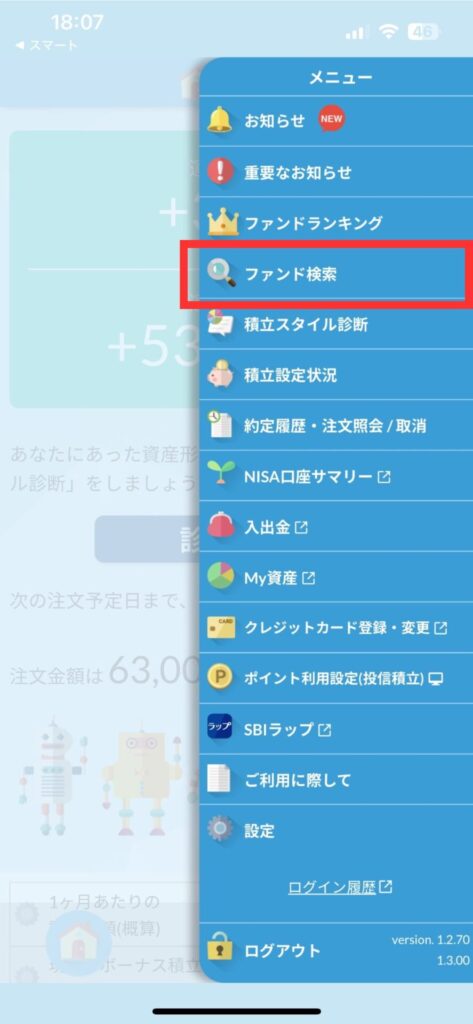
トップページにある「三」ボタンから「メニュー」を開く。
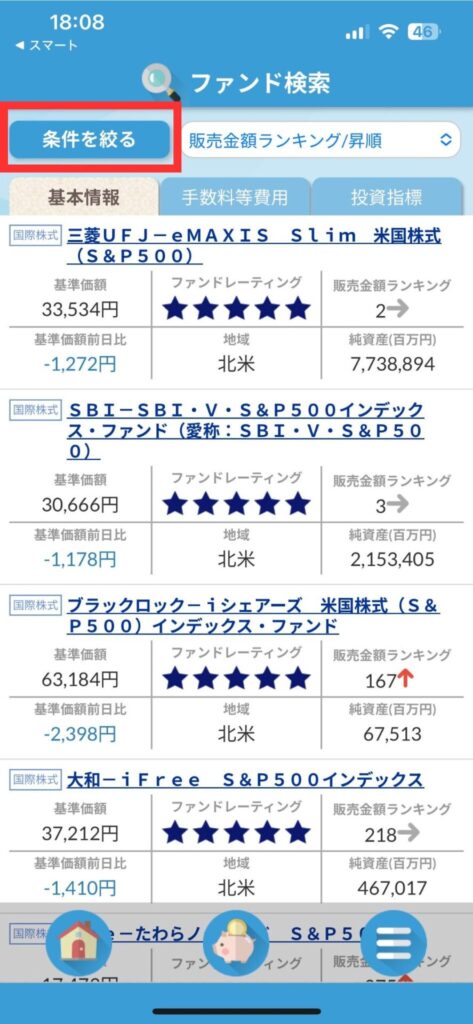
そして「ファンド検索」の項目をタップ。
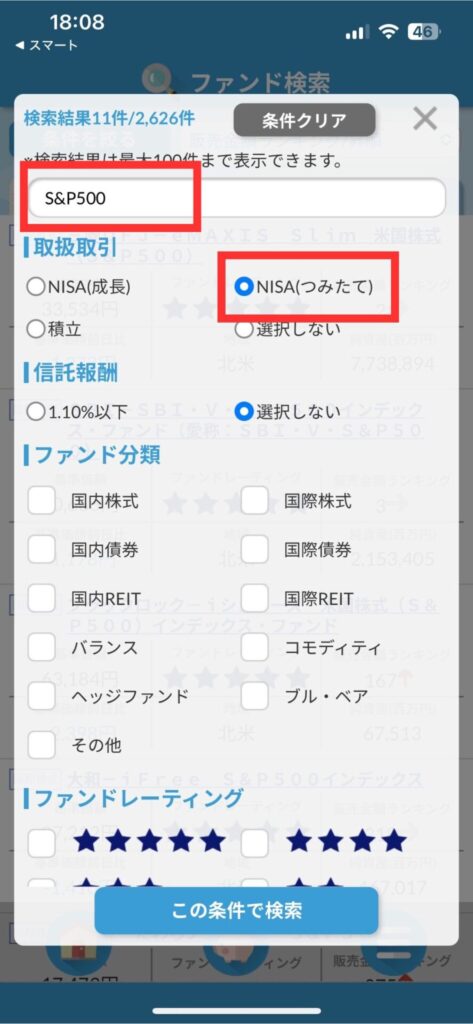
「条件を絞る」をタップし、「S&P500」と検索すると、いくつかの商品が出てきます。
おすすめ銘柄:
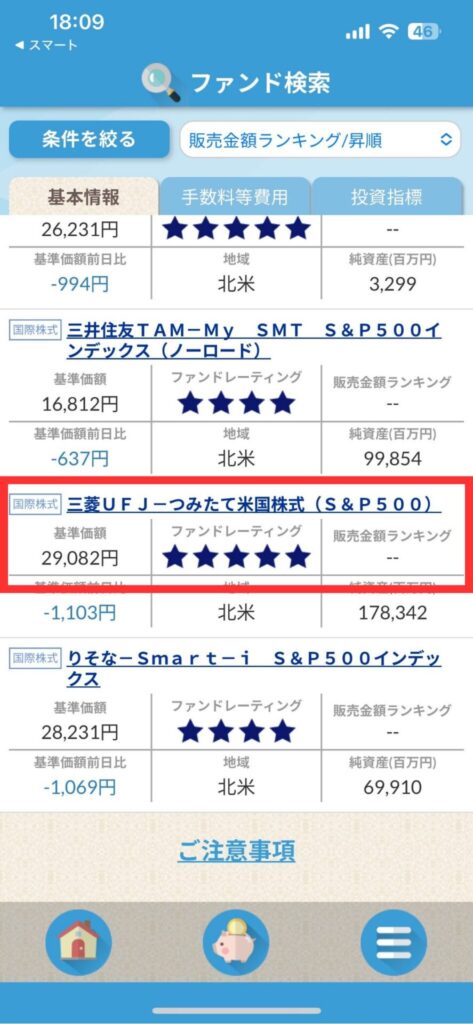
どちらも手数料が安く、長期投資にピッタリ!選んだ銘柄のページに入りましょう。
今回は三菱UFJ-つみたて米国株式(S&P500)を例にします。
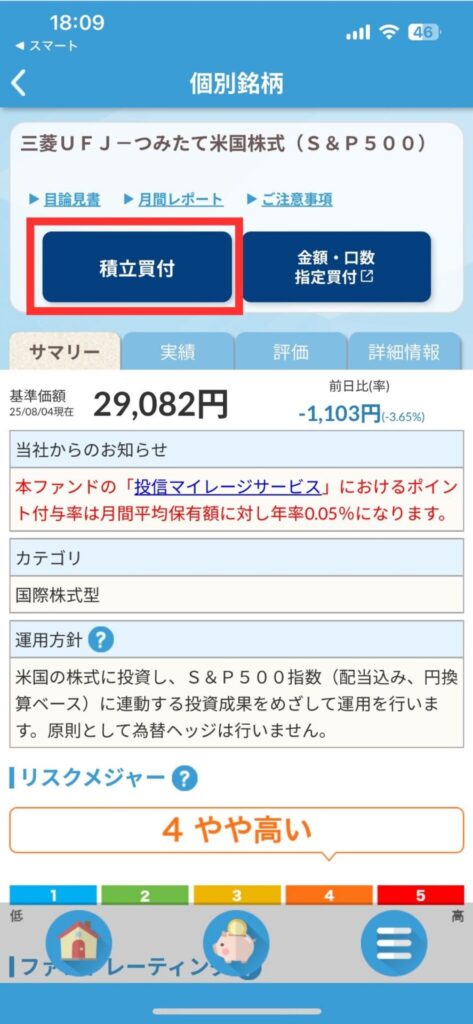
ファンドの説明をする目論見書を確認しましょう!
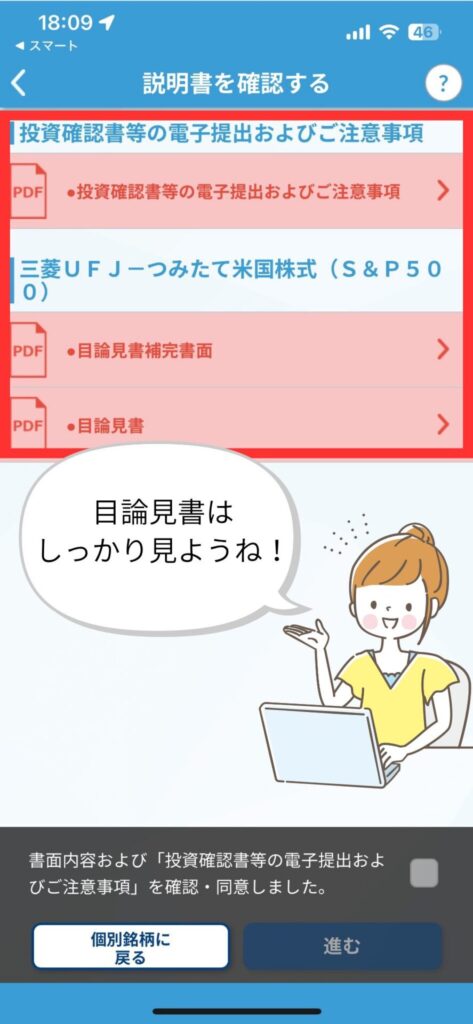
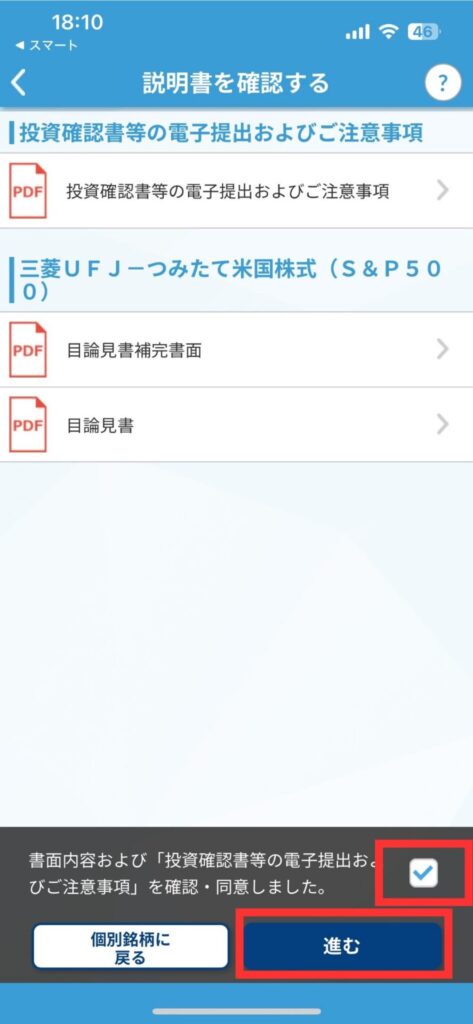
必要な項目を入力していきます。
毎月の設定を行うため、預かり区分を「NISA(つみたて)」にします。
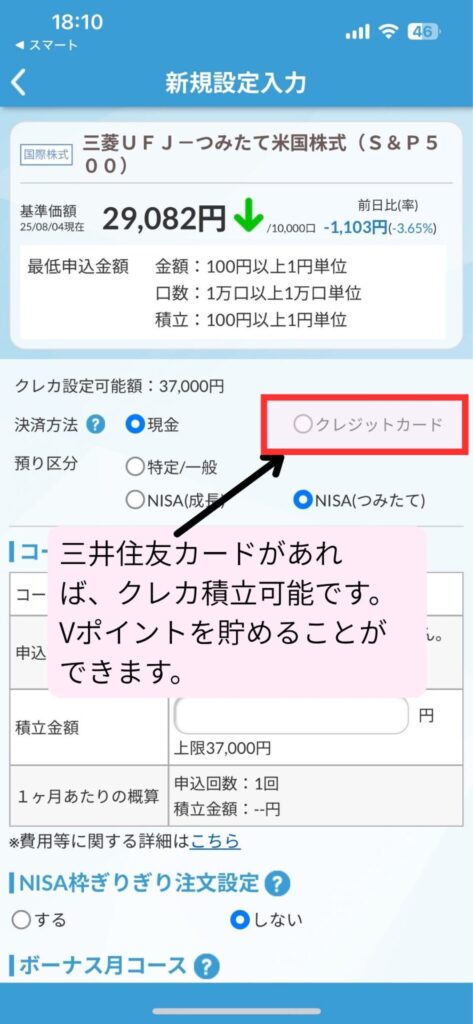
ポイント
三井住友カードをもっている場合、決済方法をクレジットカードにすることができます。
Vポイントも貯まってお得です◎
入力をしたら取引パスワードを記載して設定確認画面をタップ!
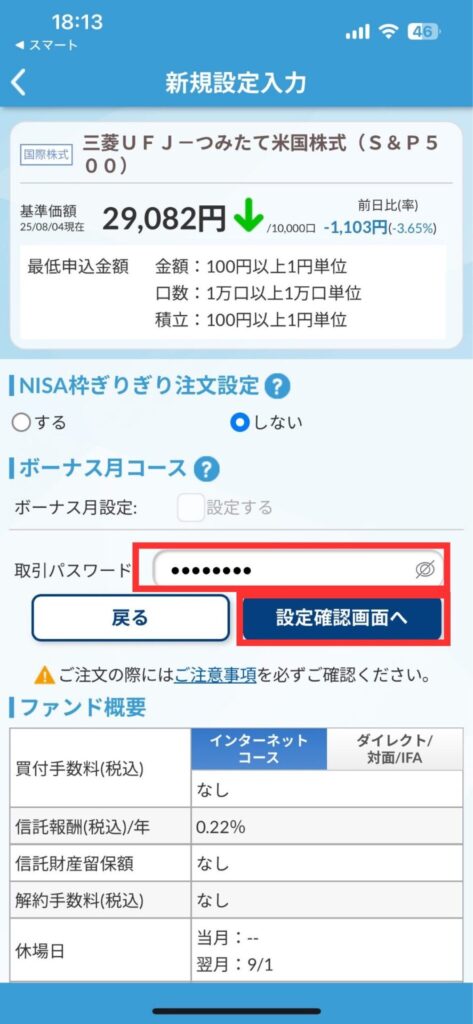
内容確認を確認して、OKであれば「設定」をタップして完了!
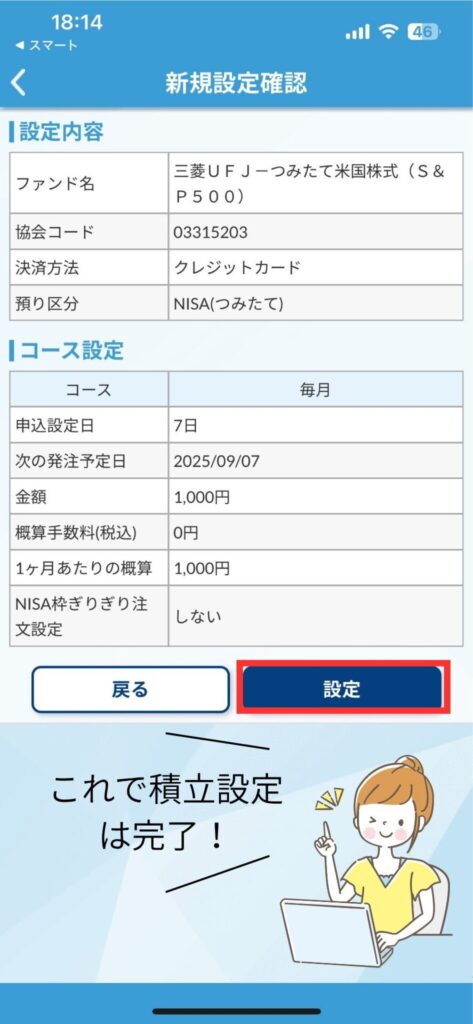
けっこう簡単でしょ?
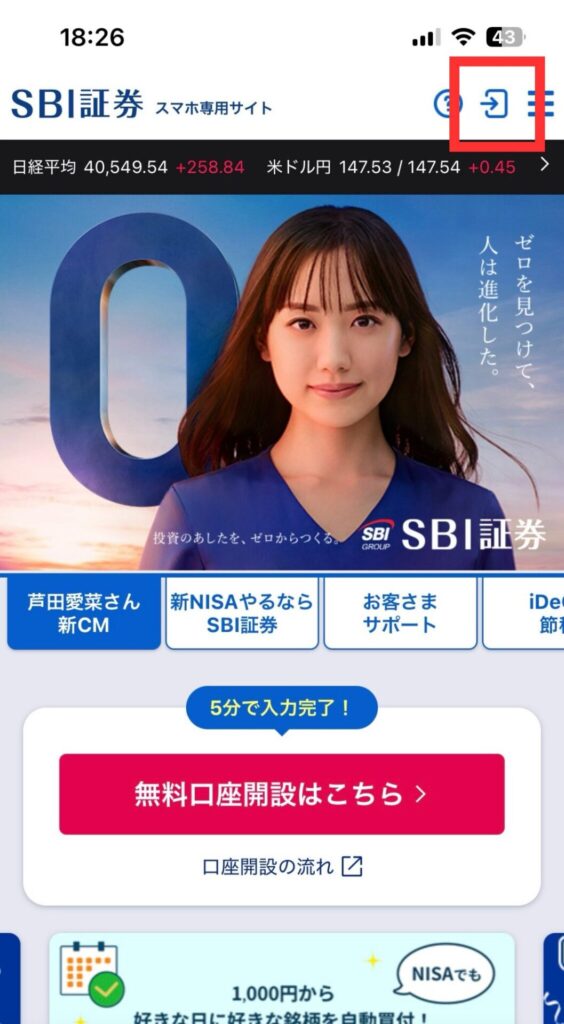
まずはスマホからSBI証券公式サイトにアクセス。
以下のボタンで公式サイトが開きます。
右上のボタンをタップしログインします。
ログインIDとパスワードを入力してログインしましょう。
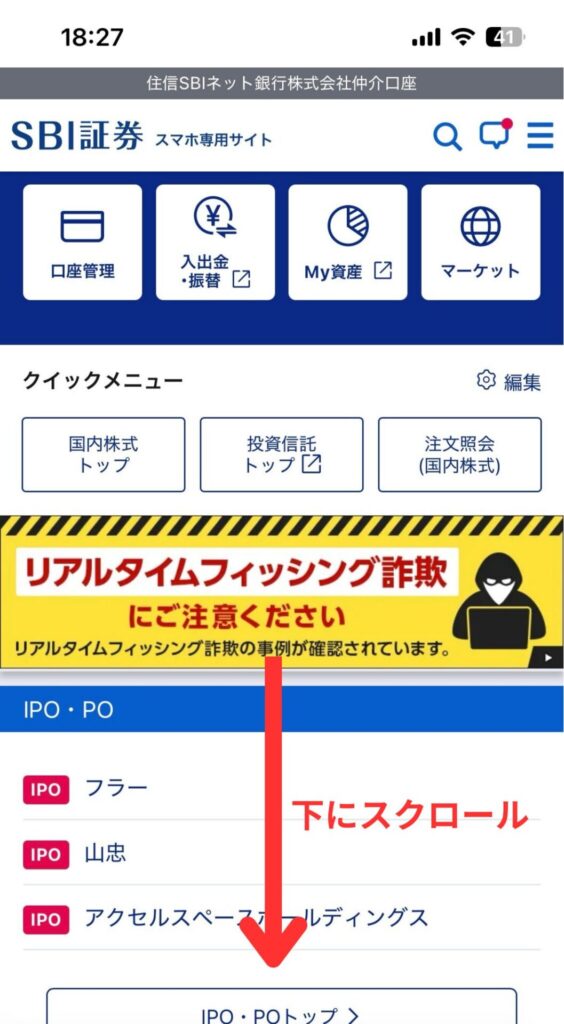
トップページにある「投資信託」を選択します。
(下にスクロールして「投資信託」をタップします)
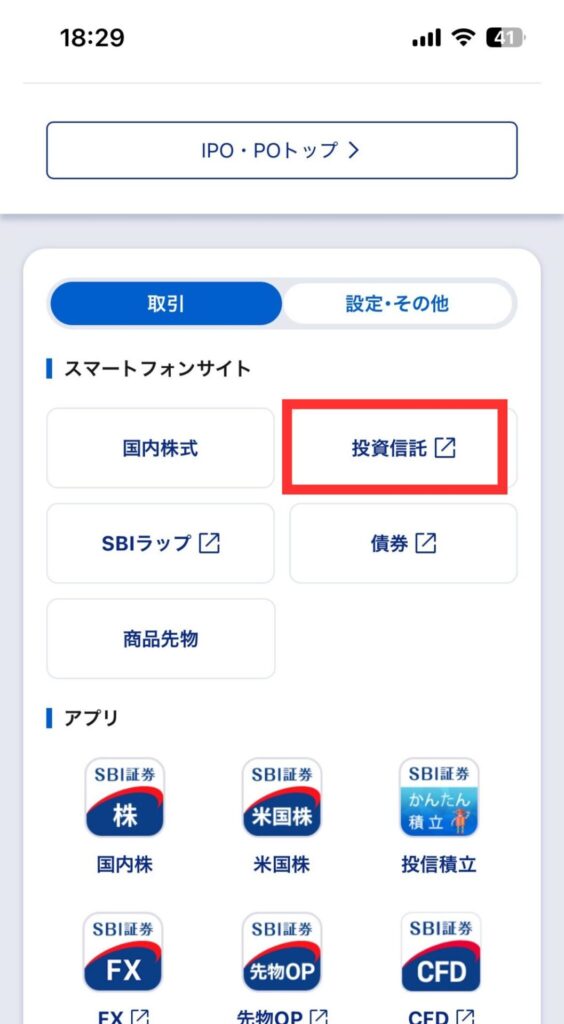
別ページが開きます。
別ページが開いたら
「投資信託」ー「投資信託取引メニュー」ー「ファンド検索」をタップ。
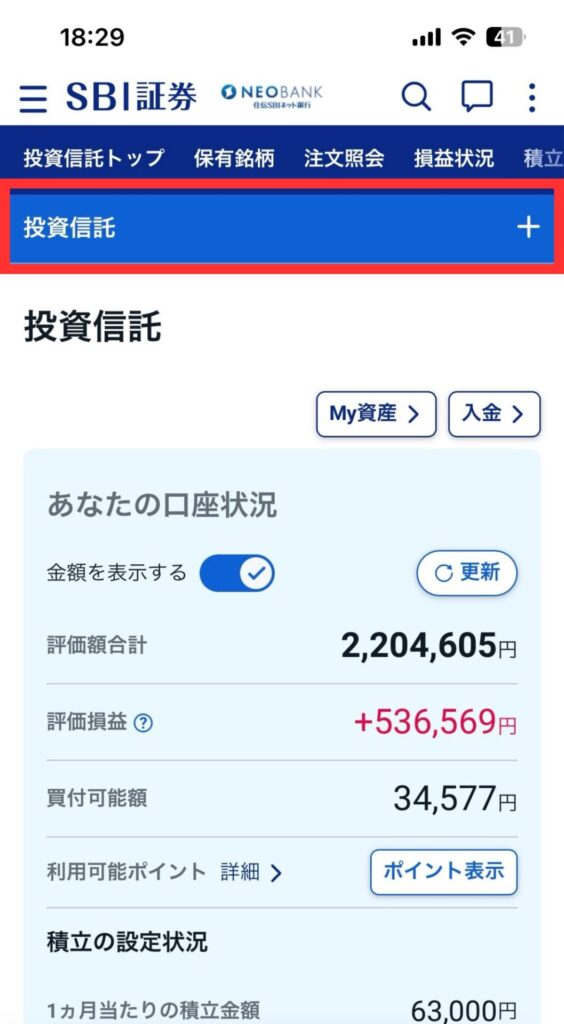
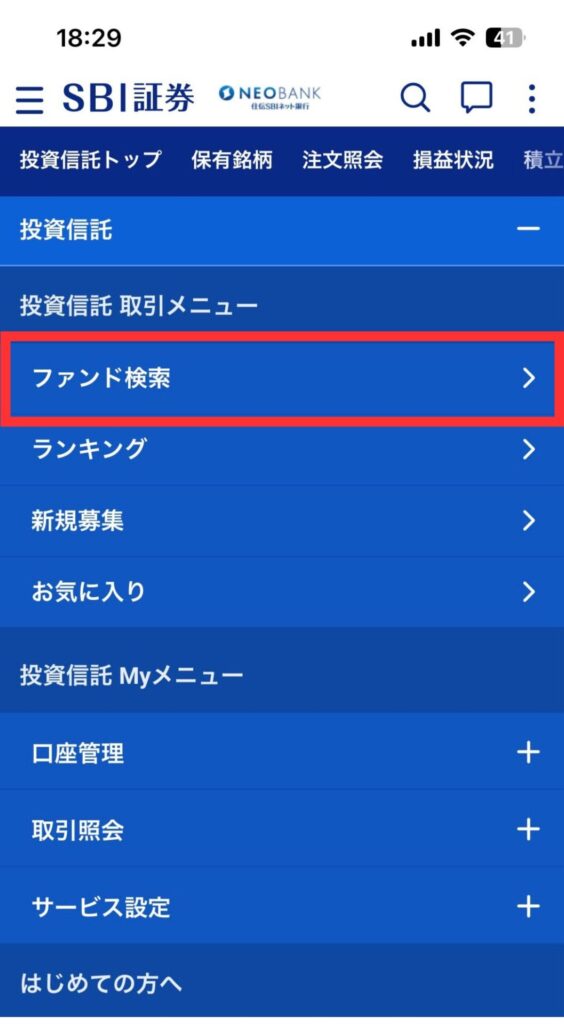
「500」と検索すると、いくつかの商品が出てきます。
おすすめ銘柄:
どちらも手数料が安く、長期投資にピッタリ!選んだ銘柄のページに入りましょう。
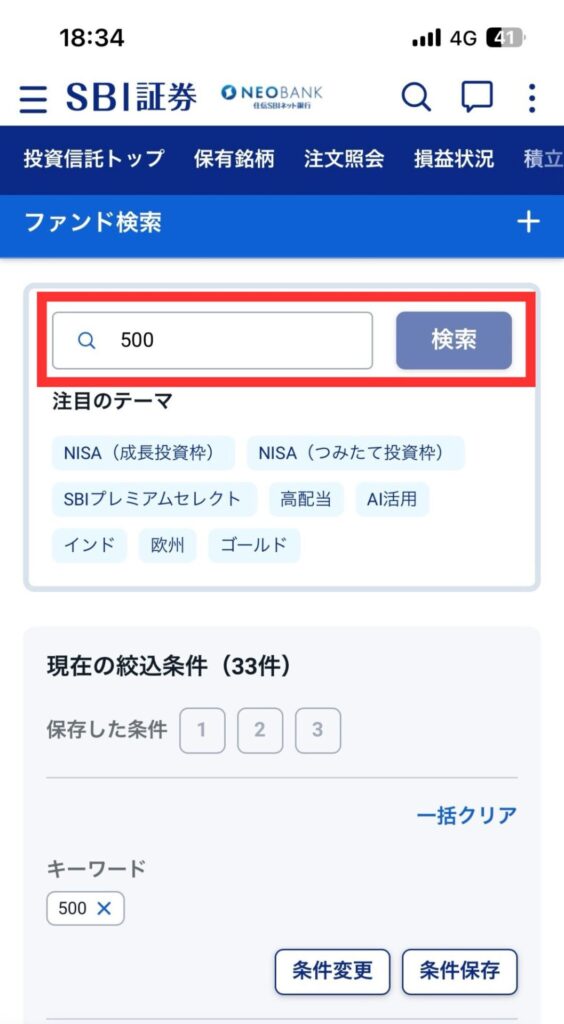
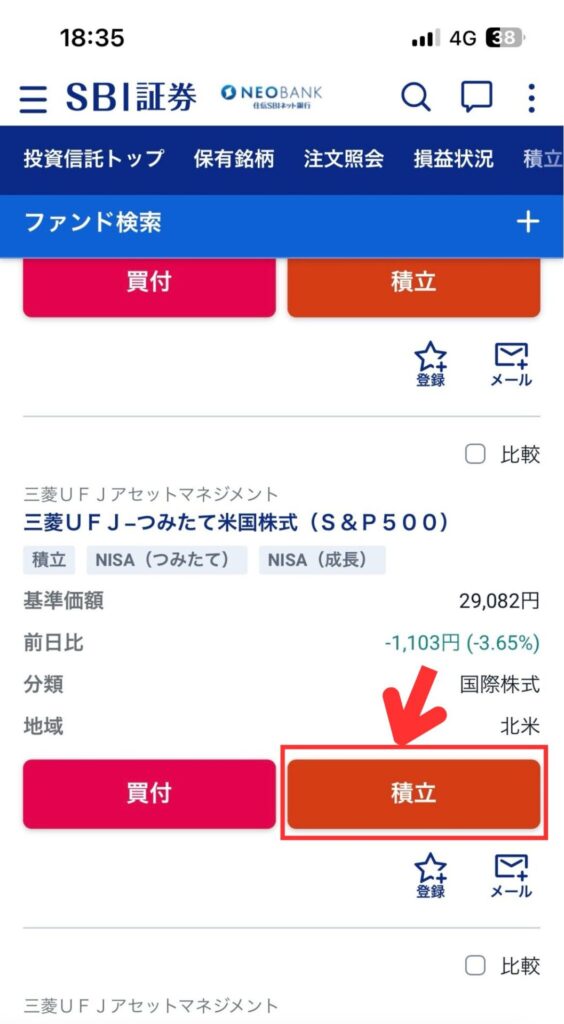
今回は「三菱UFJーつみたて米国式(S&P500)」を例にします。
「積立」ボタンをタップします。
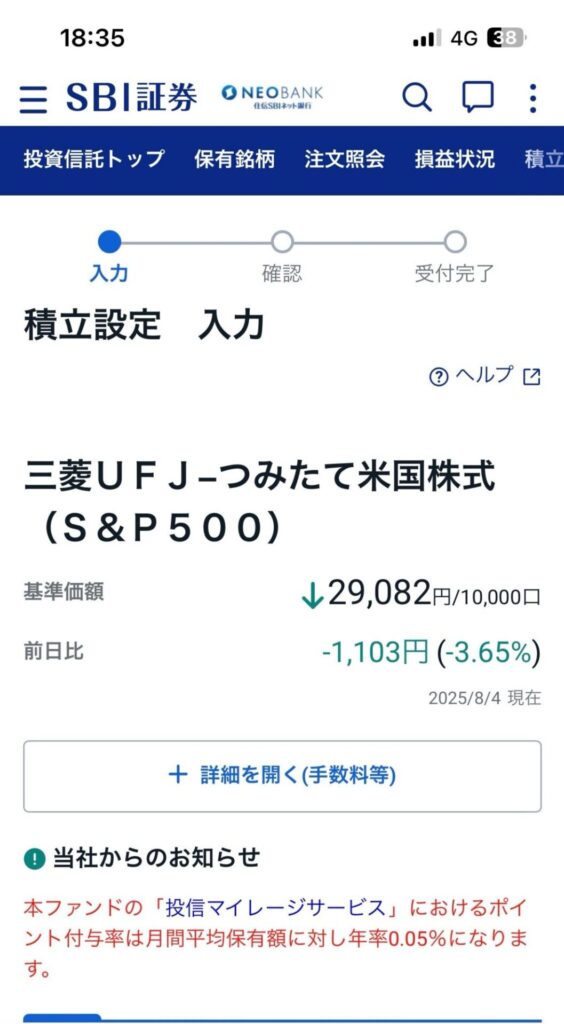
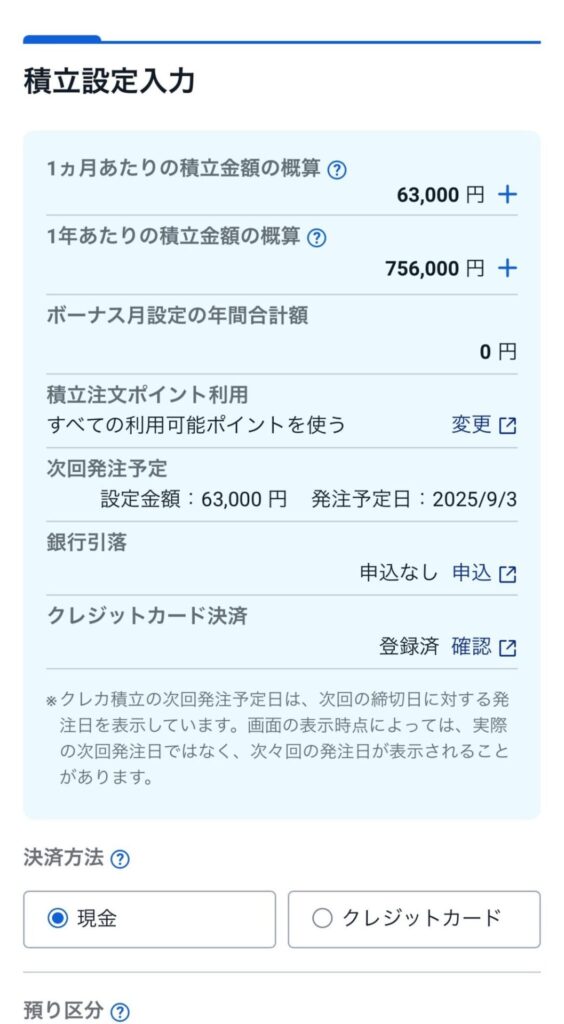
必要な項目を入力していきます。
毎月の設定を行うため、預かり区分を「NISA(つみたて)」にします。
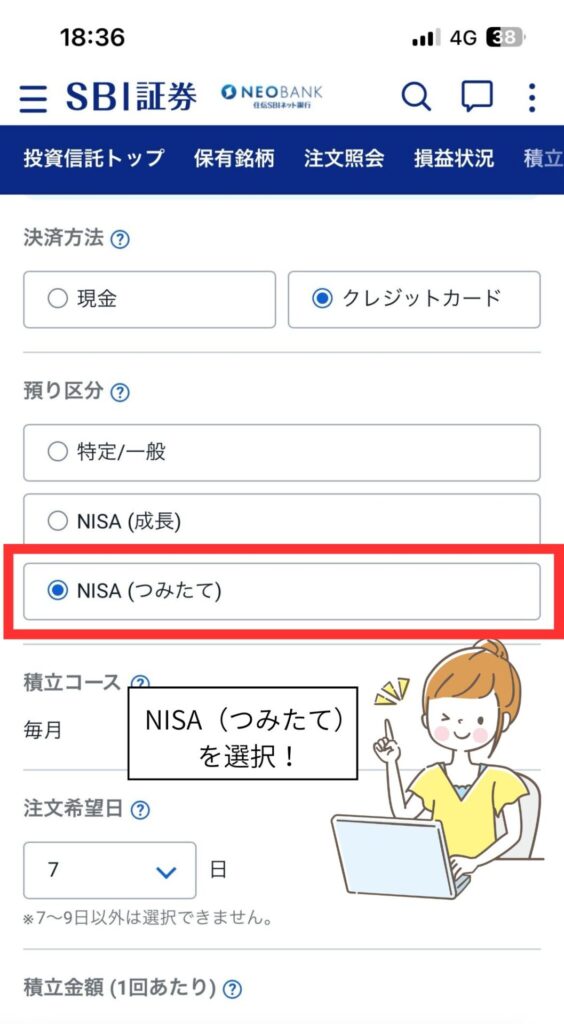
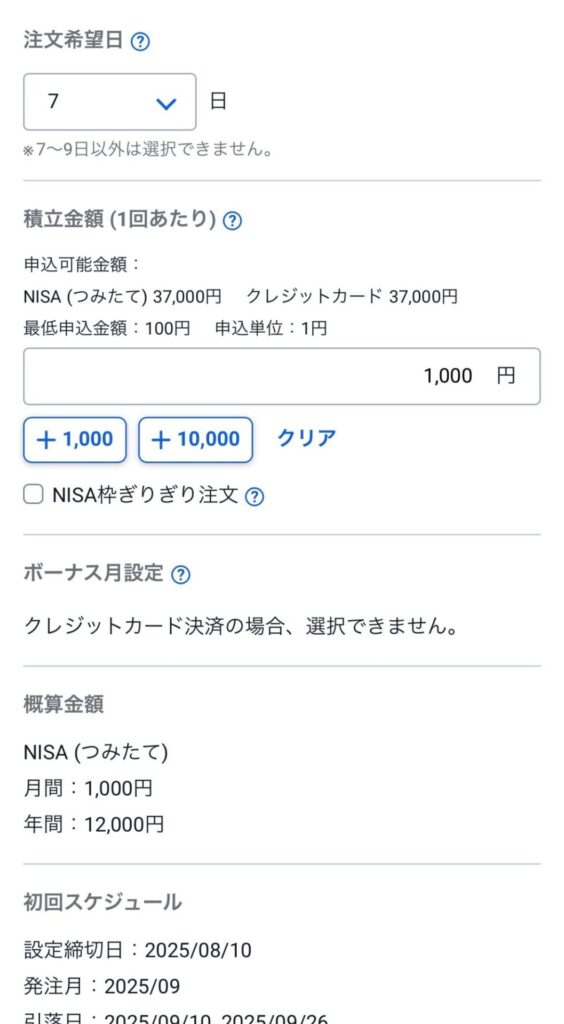
ポイント
三井住友カードをもっている場合、決済方法をクレジットカードにすることができます。
Vポイントも貯まってお得です◎
入力をしたら取引パスワードを記載して設定確認画面をタップします
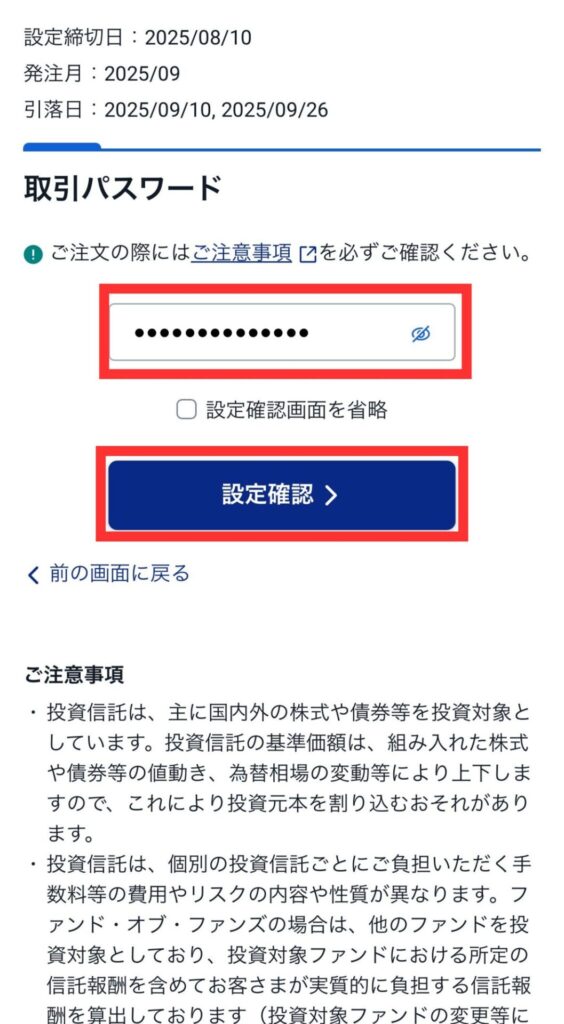
内容確認を確認して、OKであれば「設定申込」をタップして完了!
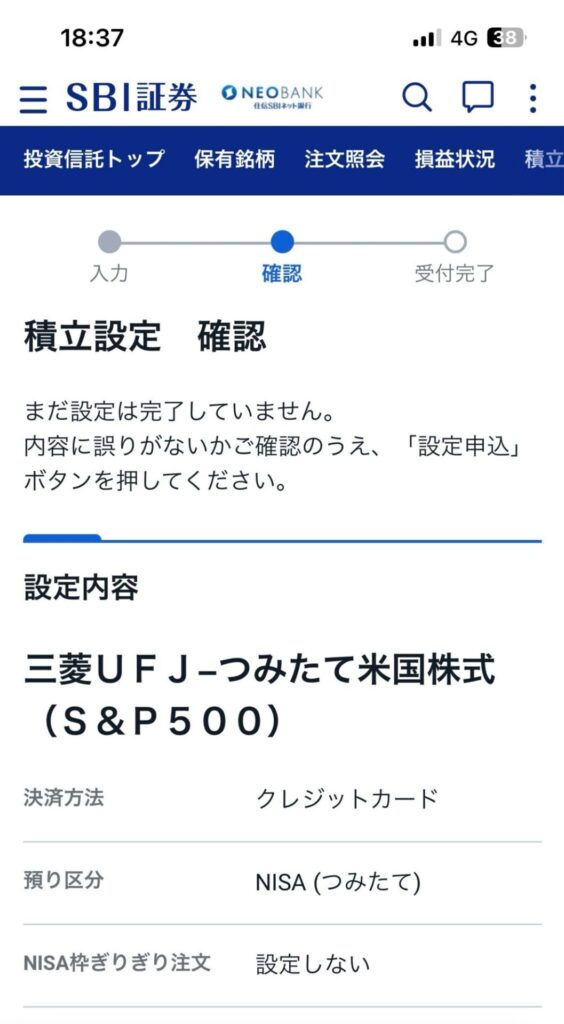
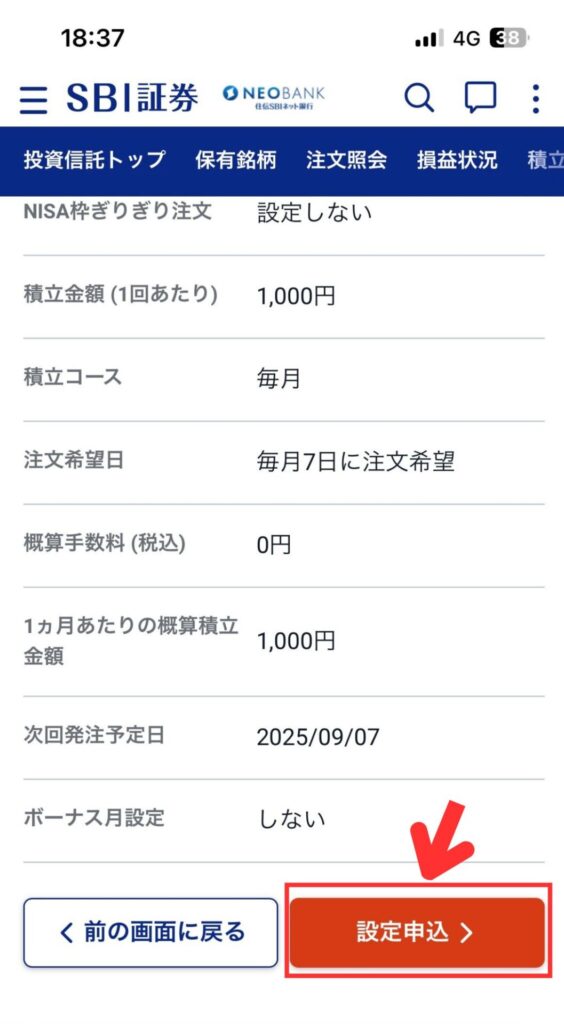
「設定完了」が表示されます。
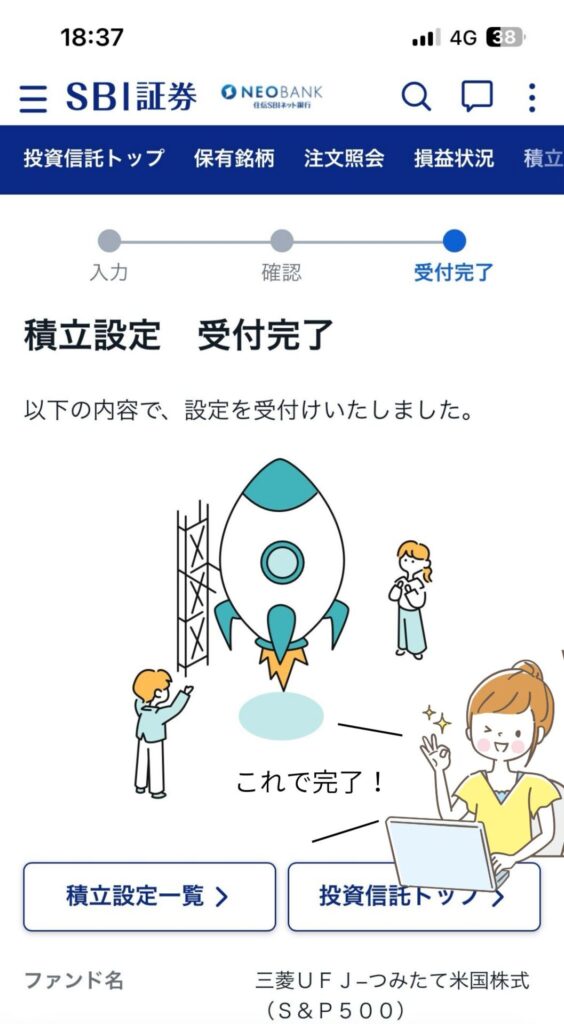
個人的にはアプリのほうが楽な印象でした。
一度設定してしまえば、あとは完全自動!
毎月の引き落とし日に、証券口座またはクレジットカードからお金が引き落とされ、自動でS&P500が購入されます。
「今月買い忘れた!」という心配が一切ない、ほったらかし投資の完成です。
運用状況は、アプリの「保有商品一覧」からいつでも確認できます。
最初は増えたり減ったりしますが、長期目線でドンと構えておくのがコツです。
わたしは「気づいたら増えてる〜!」とチェックするのが毎月の楽しみになっています。

正直なところ、最初は「ややこしそうでムリかも…」と思ってました。
でも、保険や貯金だけじゃ増えないこの時代。「まずは月1万円だけでも」と思って始めたら、毎月勝手に積み立ててくれるから超ラク!
家計簿アプリとも連携して、お金の流れもつかみやすくなりました。
マネーフォワードを使うとこんな感じで見ることができます。
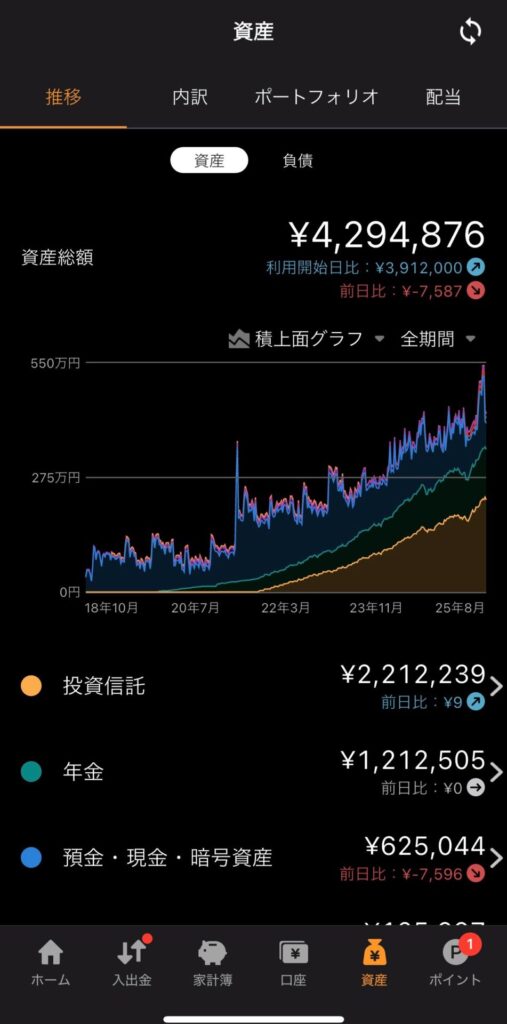
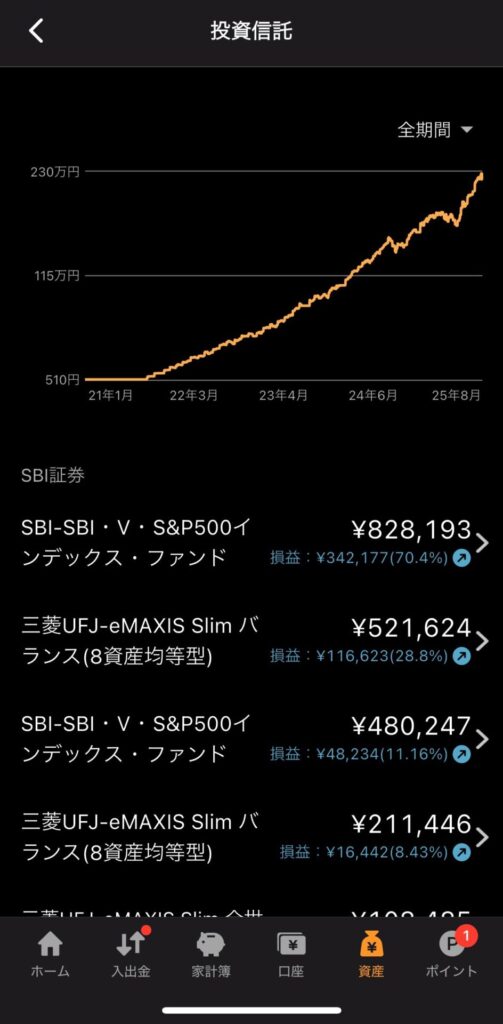
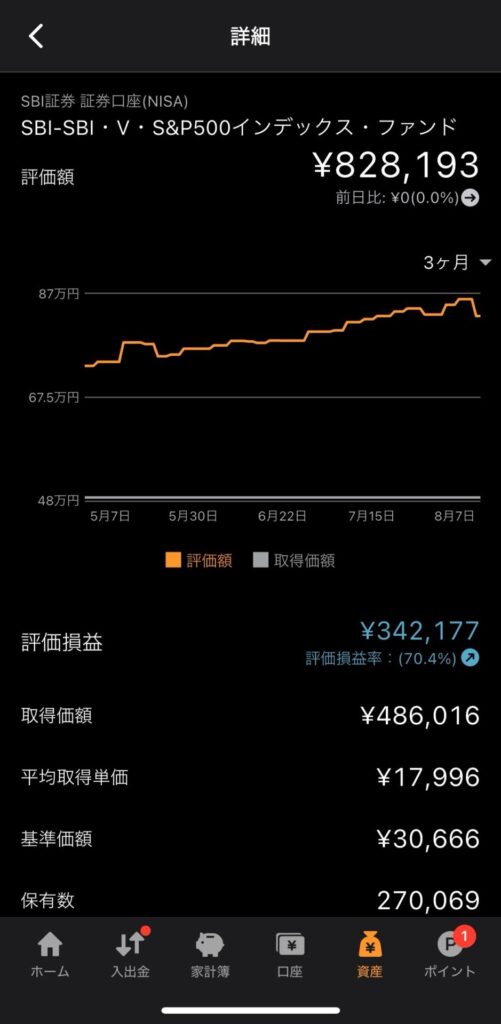
マネーフォワードと連携することで、自分の全体の資産を把握することができます!増えていくのを見るのはモチベーションアップに!
マネーフォワードについては、知りたい方はコチラ

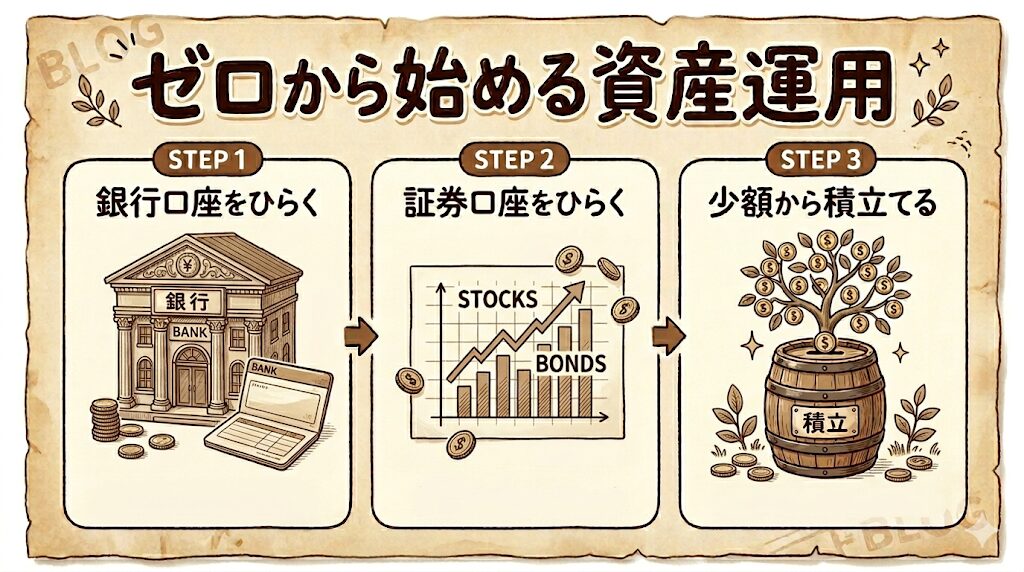
「資産運用なんて自分には無理」と思っていた方も、この3ステップを踏めば、ちゃんとスタートラインに立てます!
STEP1でお金の「置き場所」を作り、
STEP2で投資の「窓口」を開いて、
STEP3でいよいよお金に働いてもらう設定が完了。
難しそうに見えて、実際にはスマホだけで全部できちゃいます。
「つみたてNISAの始め方がわからなくて止まっていた」という方、これで一歩踏み出せましたか? ぜひ今日、アプリを開いてみてくださいね!